
Color agenda pública
La personalización de los colores de la Agenda pública, es una funcionalidad premium.
Si la tienes habilitada en tu plan, debes ir a Configuraciones ⮕ Color agenda pública.
Agendapia tiene algunas plantillas por defecto. Para aplicarlo, selecciona el color que más te guste y haz clic en el botón para activarlo instantáneamente.
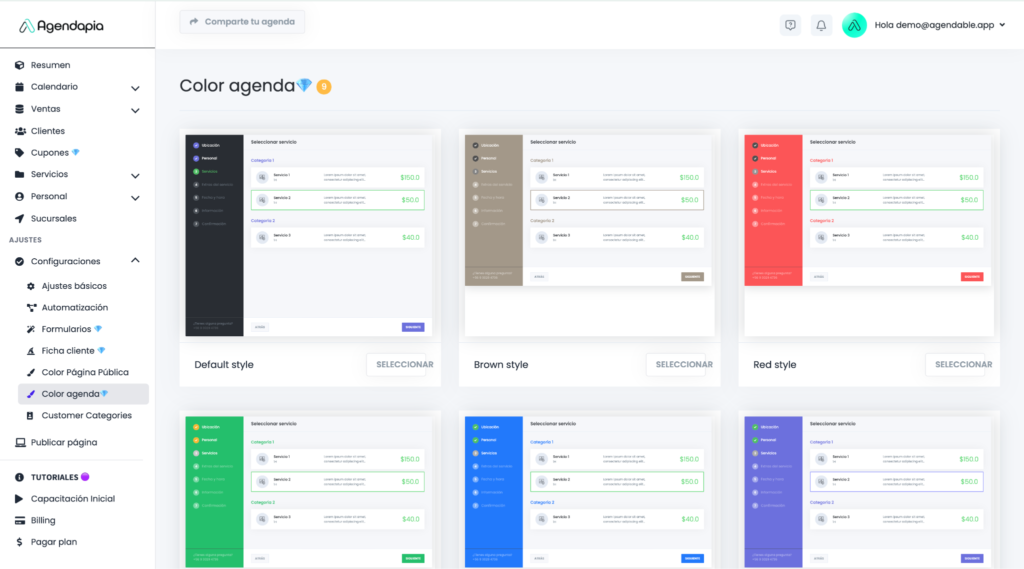
2. Crear un Estilo Personalizado
Si tu negocio requiere una identidad visual específica, puedes diseñar tu propio tema haciendo clic en "Crear nuevo estilo". Aquí podrás ajustar los siguientes detalles:
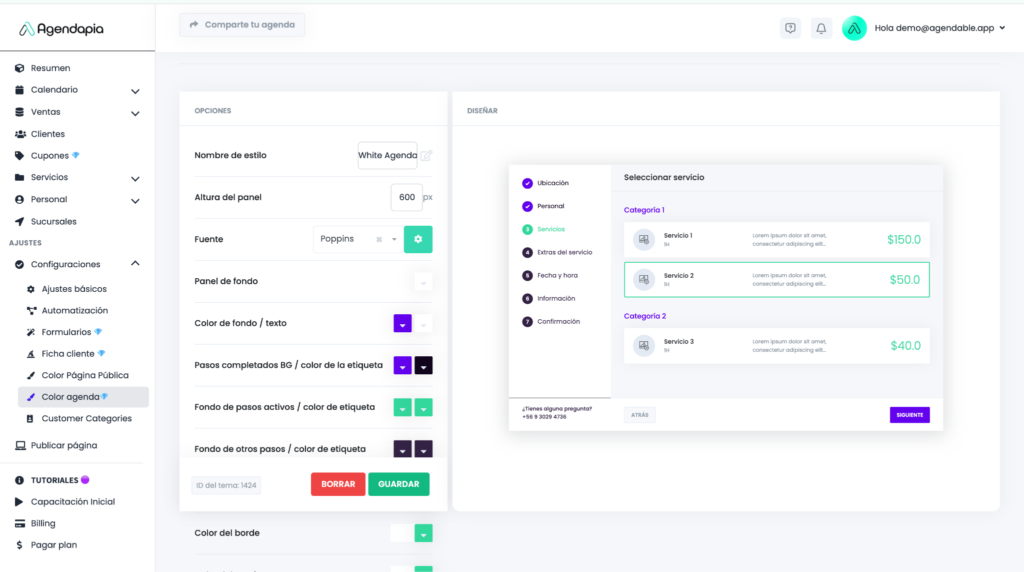
Nombre del estilo: Asigna un nombre para identificar tu diseño.
- Tipografía y Medidas: Selecciona la fuente (letra) que combine con tu web y ajusta la altura del panel de reserva.
- Colores del Proceso:
- Fondo del panel: Define el color de fondo general.
- Pasos (Completados, Activos y Restantes): Personaliza el color de las burbujas o etiquetas que indican en qué etapa de la reserva está el cliente.
- Textos y Precios: Cambia el color de los títulos, los bordes de los botones y, específicamente, el color en que se muestran los precios de tus servicios.
- Configuración Extra: Puedes elegir "Ocultar pasos" si prefieres una vista más minimalista para ese diseño en particular.
Guardar y Activar: Una vez conforme con el diseño, haz clic en Guardar. El nuevo estilo aparecerá en tu lista de temas personalizados, donde deberás seleccionarlo para activarlo.
Nota importante:
Editar o Eliminar: Puedes modificar tus estilos creados en cualquier momento.
No puedes eliminar un estilo que esté activo en ese momento; para borrarlo, primero debes cambiar la agenda a otro color o tema.
Debes limpiar caché para visualizar los cambios o abrirlo en incógnito, el sistema requiere de un tiempo para mostrar públicamente el cambio.
Fuente: https://agendapia.com/tutoriales/color-agenda-publica/
¿Te fue útil este artículo?