
Pasos de la reserva de citas
En la sección pasos de la reserva de cita, puedes reorganizar las etapas que siguen tus clientes siguen al momento de agendar desde el enlace público de tu agenda, puedes obtenerlo en el botón superior y normalmente sigue esta forma: mi.agendapia.com/mi-url
Para reorganizar estos pasos vaya a configuraciones ⇒ ajustes generales ⇒ Paneles del cliente ⇒ Pasos de la cita
Pasos de reserva predeterminados del sistema:
- Ubicación (donde se muestra la sucursal del negocio)
- Personal (donde se muestra al personal)
- Servicio (donde se muestran los servicios)
- Fecha y hora (Donde se muestra la disponibilidad de citas)
- Información (Donde se solicita la información básica del cliente para reservar)
- Pago (Donde se muestran los métodos de pago)
- Confirmación (La página de confirmación y finalización de la toma de cita)
Para reordenar los pasos, haga clic y mantenga presionado el ícono de movimiento.
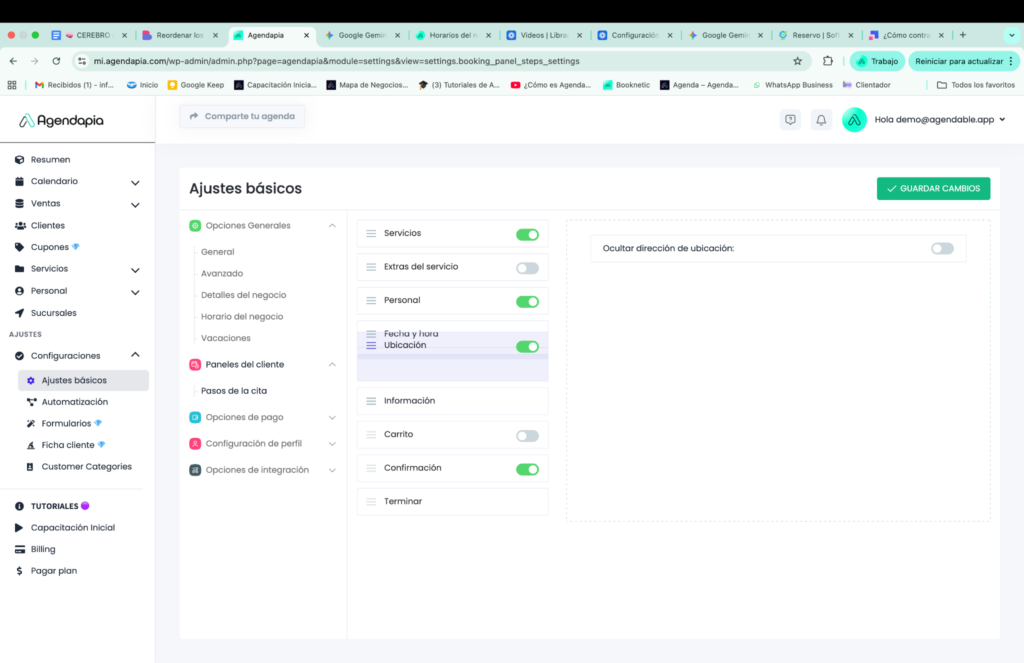
Para mostrar u ocultar este paso, solo habilite o deshabilite el switch (verde habilitado, gris deshabilitado)
Además, acá puedes ajustar que información mostrar u ocultar en cada paso:
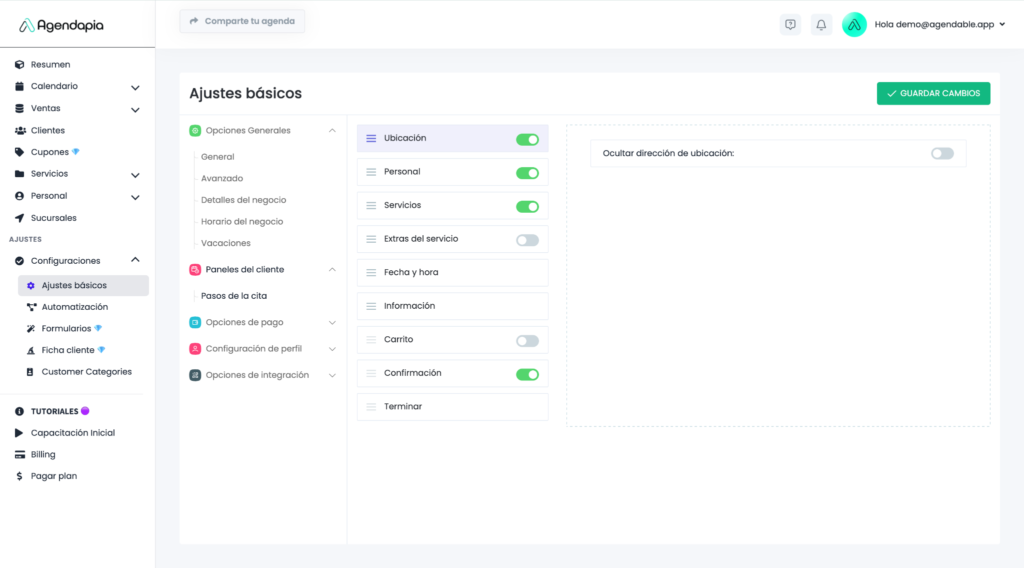
- Ubicación
Para mostrar u ocultar este paso, solo habilite o deshabilite el switch (verde habilitado, gris deshabilitado)
Ejemplos de uso, si su negocio opera desde una única ubicación o ya sus clientes siempre le agendan, es posible que no necesite mostrar el paso Ubicación.
Además acá puedes ocultar la dirección y que solo aparezca el nombre de la sucursal.
- Personal
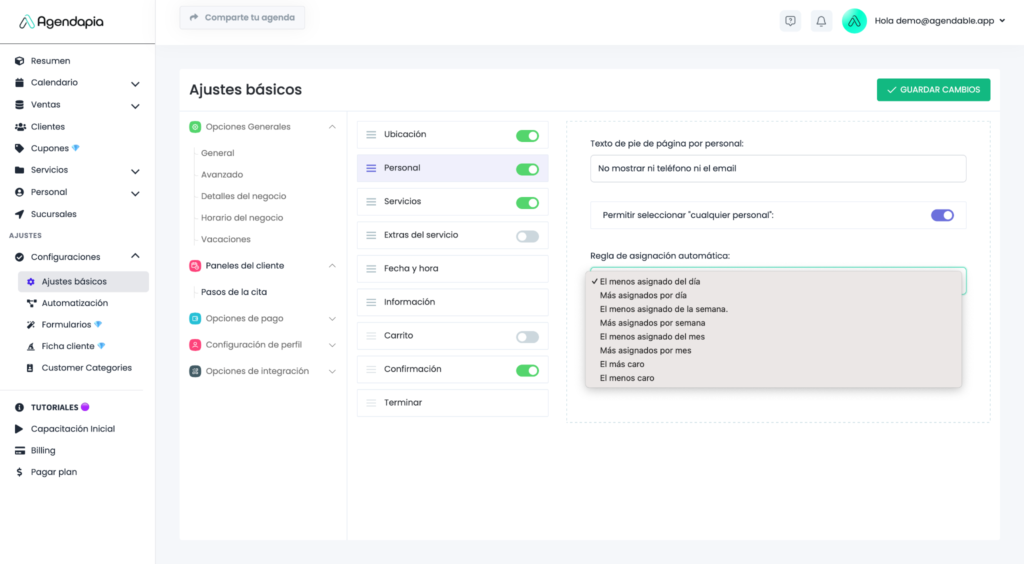
Dentro de esta seción puede elegir que información del personal se muestra, por ejemplo, si no quieres mostrar el teléfono, ni el correo del personal, selecciona en “texto de pie de página del personal” la opción que dice “no mostrar ni teléfono ni el email”.
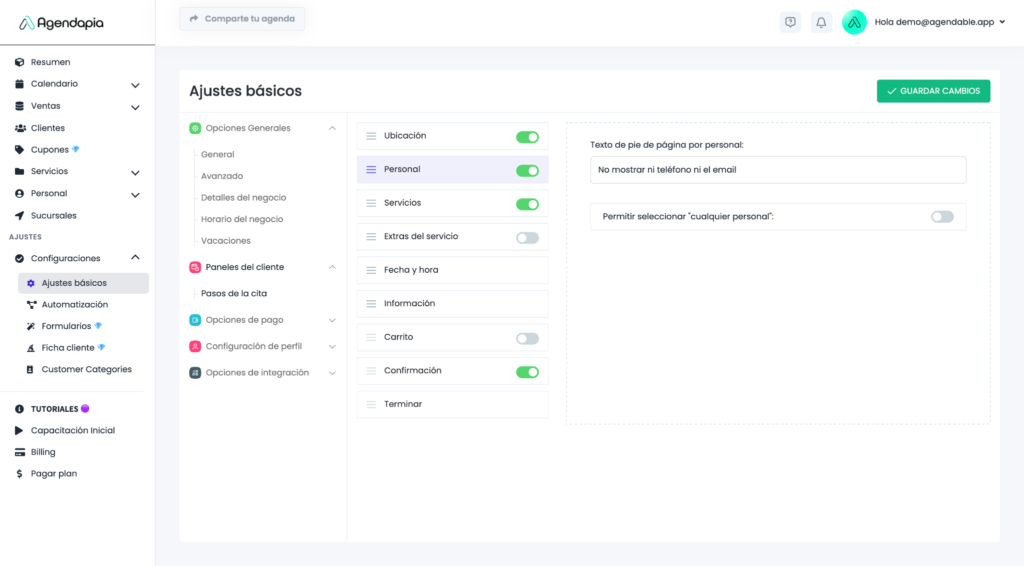
Además, puedes habilitar la opción para que el cliente tenga la opción de agendar con un personal al azar, para ello debes habilitar “permitir seleccionar “cualquier personal””.
Esto se verá así en la agenda pública:
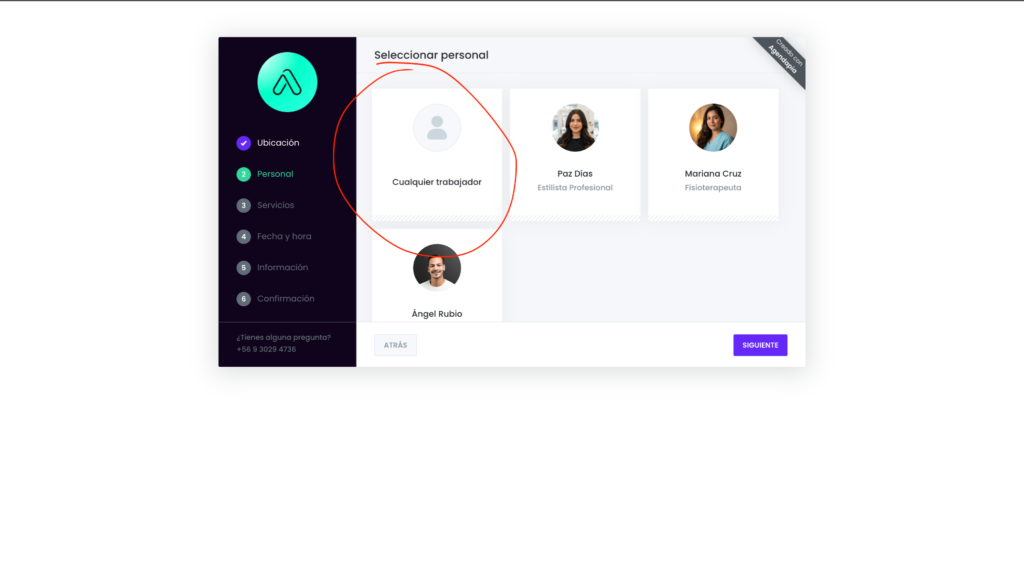
Además, si quieres habilitar la opción “permitir seleccionar “cualquier personal””,puedes aplicar algunas reglas de asignación como el menos asignado por día o semana, el más asignado, el más caro,etc.-
- Servicio (donde se muestran los servicios)
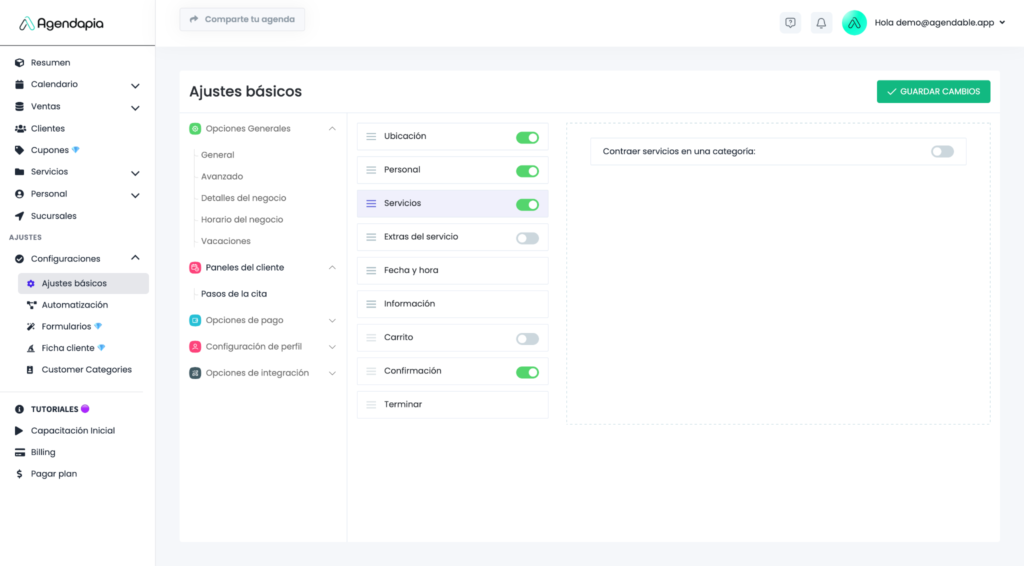
En el paso de servicios, puede además de permitir mostrar los servicios, en el caso de que sean muchos servicios y categorías, puede contraer los servicios por categorías, es decir, se mostrará primero la categoría, luego el servicio. En todo caso, para la mayoría de los casos, conviene mantenerla deshabilitado.
Dentro de extras del servicio, puedes habilitar algunas opciones interesantes para servicios adicionales de tus servicios (ejemplo, corte de pelo servicio base, lavado de pelo, servicio adicional)
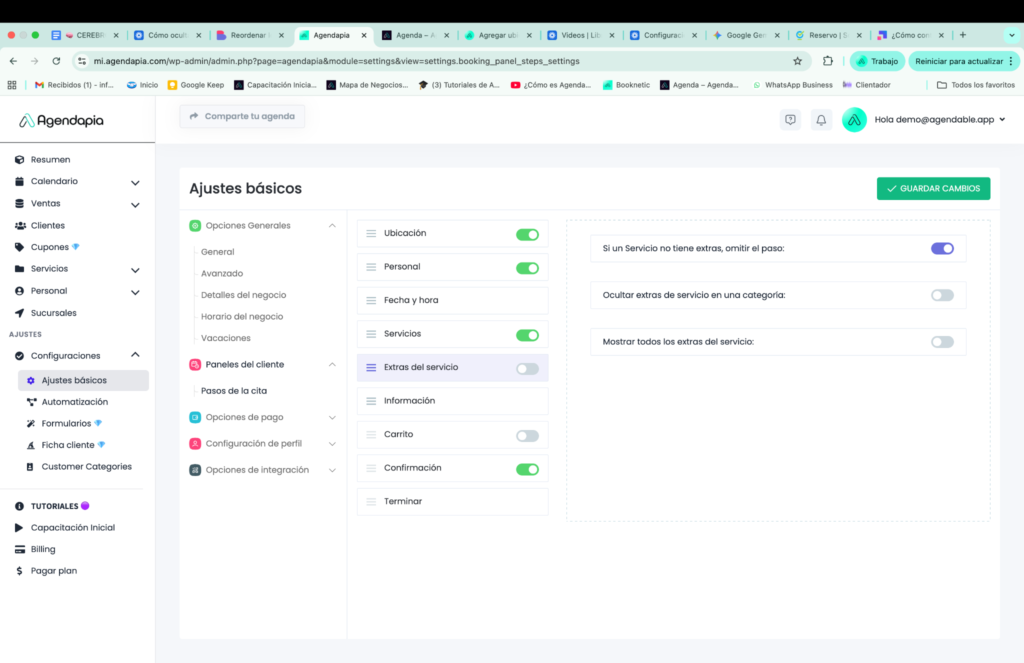
Mostrar todos los extras del servicio: Habilita esta opción si tienes extras idénticos para todos tus servicios. Se mostrarán automáticamente en cada uno.
Omitir paso si no hay extras: Si un servicio no tiene extras asociados, puedes activar esta opción para saltar el paso de selección de extras.
Ocultar extras en una categoría: Puedes usar la opción de "ocultar extras del servicio en una categoría" para deshabilitar su visualización en una categoría específica.
- Fecha y hora (Donde se muestra la disponibilidad de citas)
Para acceder vaya a Configuraciones ⇒ ajustes básicos⇒ Paneles del cliente ⇒ pasos de la cita⇒ fecha y hora:
Aquí puedes configurar cómo se muestra el formato de la hora en el formulario de reserva de citas. Por defecto, la plataforma presenta el horario de inicio y finalización de la cita (ejemplo: 10:00-11:00) mientras el cliente está reservando. Sin embargo, esto puede generar confusión, ya que algunos clientes podrían interpretar que tienen un rango de tiempo para llegar.
Por esta razón, te recomendamos configurar aquí la opción para mostrar solo la hora de inicio (ejemplo: 10:00).
Asegúrese de que la opción "Iniciar el calendario de citas desde:" esté configurada como Mes Actual. Evite cambiar este ajuste.
Tiene la opción de mostrar (o no) el número de citas disponibles, utilizando un indicador de color. Este color se mostrará debajo de la fecha en el calendario de reserva y su intensidad variará según la disponibilidad:
- Información básica solicitada al cliente para reservar
Acá puede configurar la información básica que se solicita al cliente para reservar, tales como nombre, apellido, email y whatsapp-
Vaya a Configuraciones ⇒ ajustes básicos ⇒ Paneles del cliente ⇒ Información
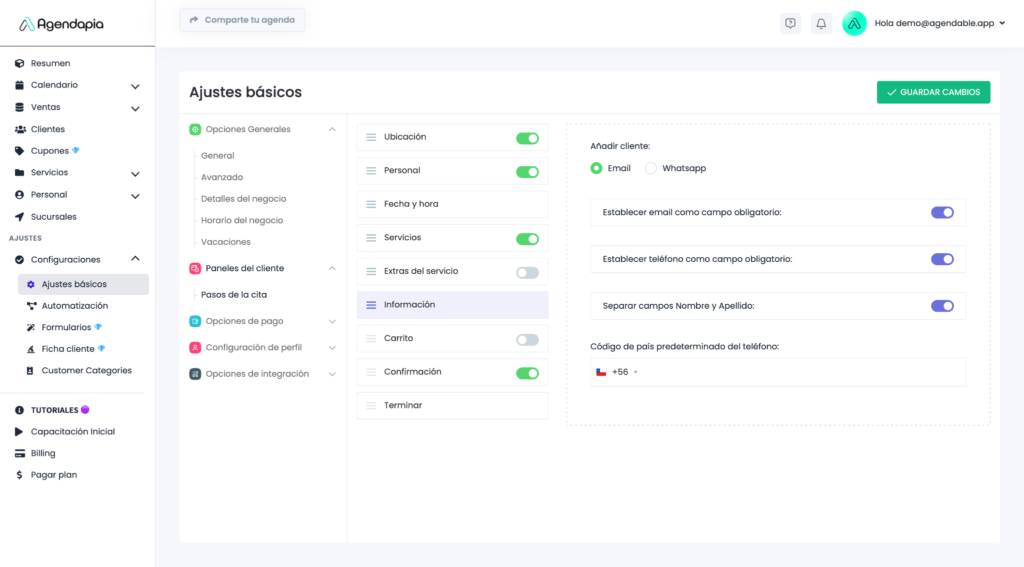
Identificador Único para Clientes Existentes (Autocompletado):
El sistema puede usar uno de los siguientes campos como identificador único para buscar automáticamente la información de un cliente que ya haya reservado previamente:
- Email (Opción Predeterminada): El sistema buscará y precargará la información del cliente usando la dirección de correo electrónico proporcionada.
- Whatsapp: El sistema realizará la búsqueda y el pre-llenado de datos utilizando el número de Whatsapp ingresado.
Al seleccionar una de estas opciones, se optimiza la identificación del cliente, permitiendo al sistema completar campos relevantes de manera automática.
Opciones Adicionales de Configuración:
- Campos Obligatorios: Puede establecer que el Email y el Teléfono sean datos obligatorios en el formulario de reserva.
- Separación de Nombre y Apellido: Active esta opción para solicitar al cliente que ingrese su nombre y apellido en campos separados.
- Código de País Predeterminado: Configure aquí el código de país (ej. Chile) que se mostrará por defecto en los formularios
- Pago (Donde se muestran los métodos de pago)
Acá no puedes ajustar mucho, ya que esto toma los ajustes que hayas hecho en configuraciones generales de pago.
- Confirmación (La página de confirmación y finalización de la toma de cita)
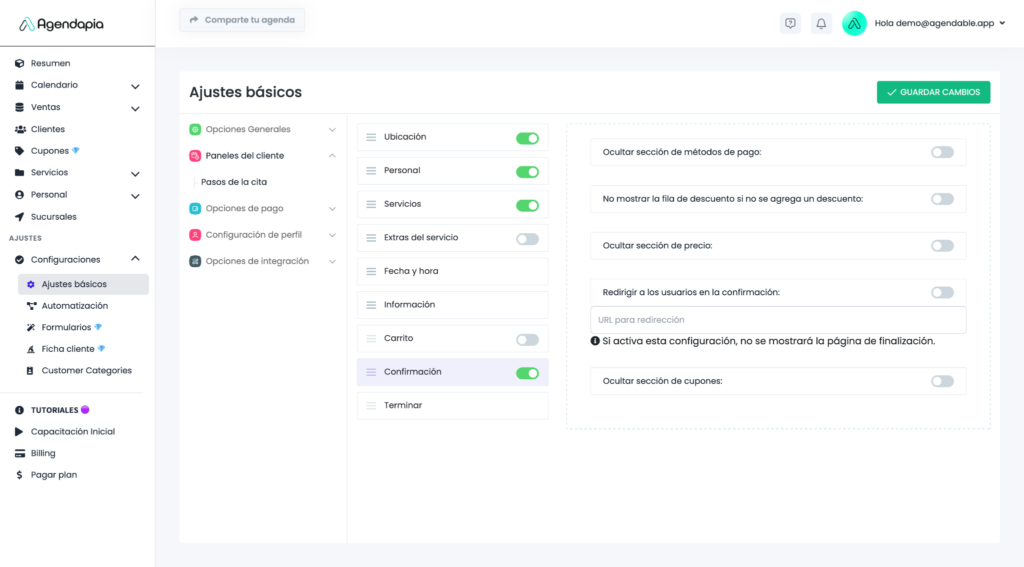
En el paso de confirmación, antes de presionar el botón "Confirmar", se ofrecen diversas opciones de gestión, incluyendo la posibilidad de ocultar la sección de método de pago, ocultar el precio, no mostrar el campo de descuento y ocultar la sección de cupones (si no se desean habilitar los cupones de descuento creados en el módulo premium correspondiente). Adicionalmente, existe una opción de redirección que permite dirigir al usuario a otra página (como un enlace a WhatsApp o una web) tras la aprobación, lo cual evita que se muestre la página de finalización estándar. Te recomendamos que esto lo dejes por defecto como está (todas las opciones apagadas en gris)
Configuraciones Adicionales en los Pasos de la Cita
- Opción de Carrito (Venta de Productos):
- Recomendación: Es mejor mantener deshabilitada la opción de carrito, ya que añade un paso extra al proceso de reserva.
- Excepción: Habilítala solo si vendes productos (requiere la opción premium, consulta a tu ejecutivo) y deseas ofrecer la venta durante la cita.
- Sección Finalizar Cita:
- URL de Redirección: En la sección "terminar", tienes la posibilidad de añadir una URL al botón de “Finalizar la cita”. Puedes dirigir a tus clientes a tu sitio web o a tus redes sociales (RRSS).
- Añadir al Calendario:
- Recomendación: Asegúrate de dejar deshabilitadas todas las opciones para ocultar el botón "añadir al calendar". De esta forma, el cliente verá la opción "agregar al calendar" al finalizar.
Fuente: https://agendapia.com/tutoriales/pasos-de-la-reserva-de-citas/
¿Te fue útil este artículo?