
Formularios Personalizados y Ficha del cliente
Agendapia te permite ir más allá de los datos básicos, permitiéndote solicitar información específica según las necesidades de tu negocio. Dependiendo de si la información es necesaria solo para una reserva puntual o si debe formar parte del historial permanente, puedes utilizar dos herramientas: Formularios de cita personalizado y Ficha del Cliente Avanzado
- Formularios de cita personalizado 💎
Con esta herramienta, puedes pedirle a tus clientes información específica justo antes de que confirmen su reserva. Es ideal para conocer detalles que cambian en cada cita (como el motivo de la consulta o el largo del cabello).
1. Crear un nuevo formulario de cita personalizado
Vaya a Configuraciones ⮕ Formularios personalizados ⮕ Formularios de la cita personalizados.
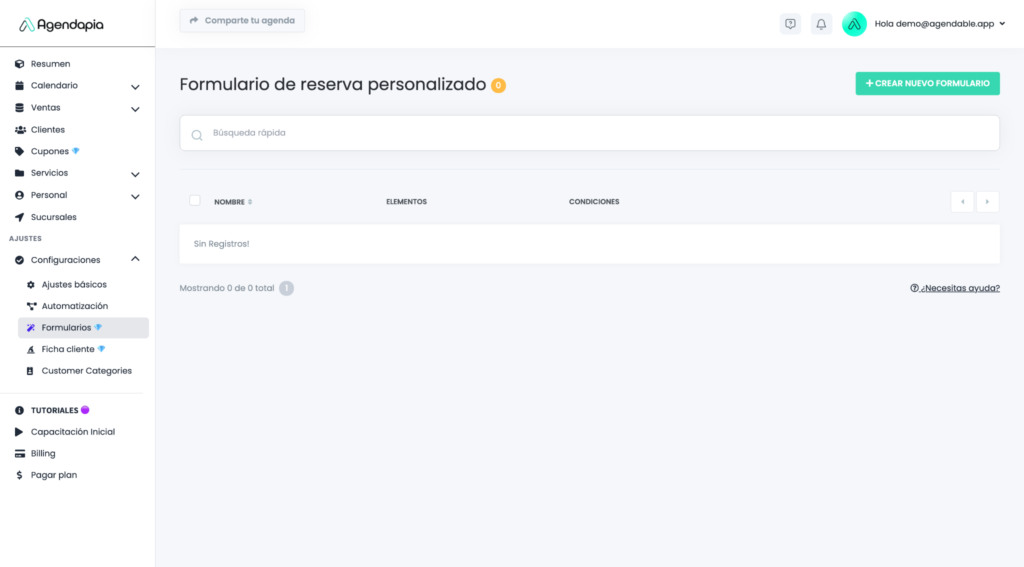
- Haz clic en el botón CREAR NUEVO FORMULARIO.
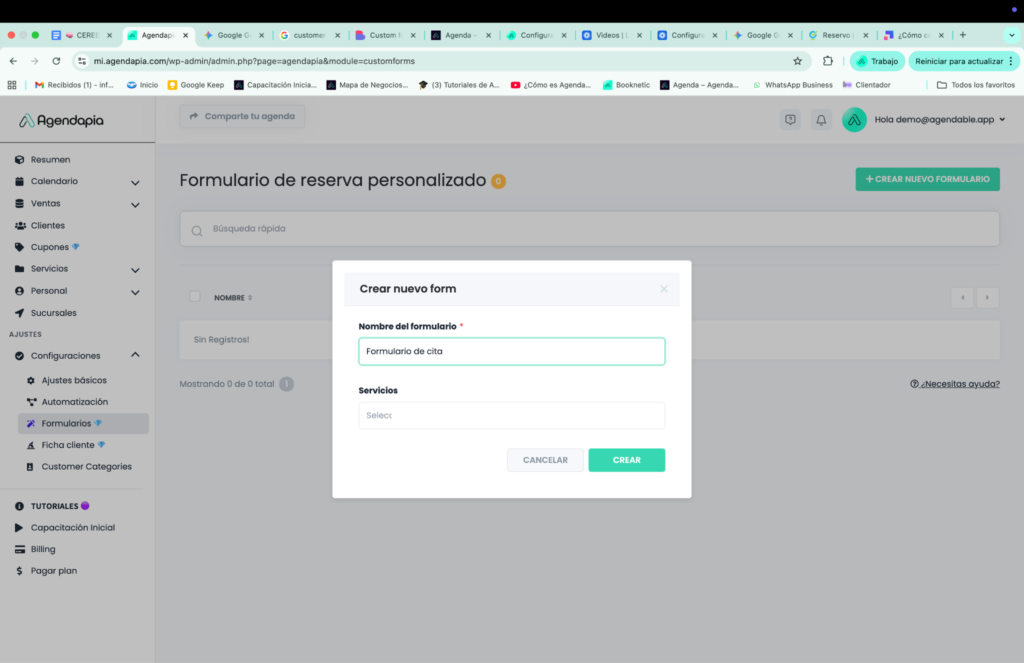
- Nombre: Asigna un nombre para identificarlo (ej: "Preguntas de Bienvenida").
- Servicios: Puedes seleccionar a los servicios específicos a los que se le aplicará este formulario de cita. Si lo dejas en blanco, se mostrará en todos y es lo más conveniente.
- Haz clic en Crear.
2. Construye tu formulario (Tipos de campos)
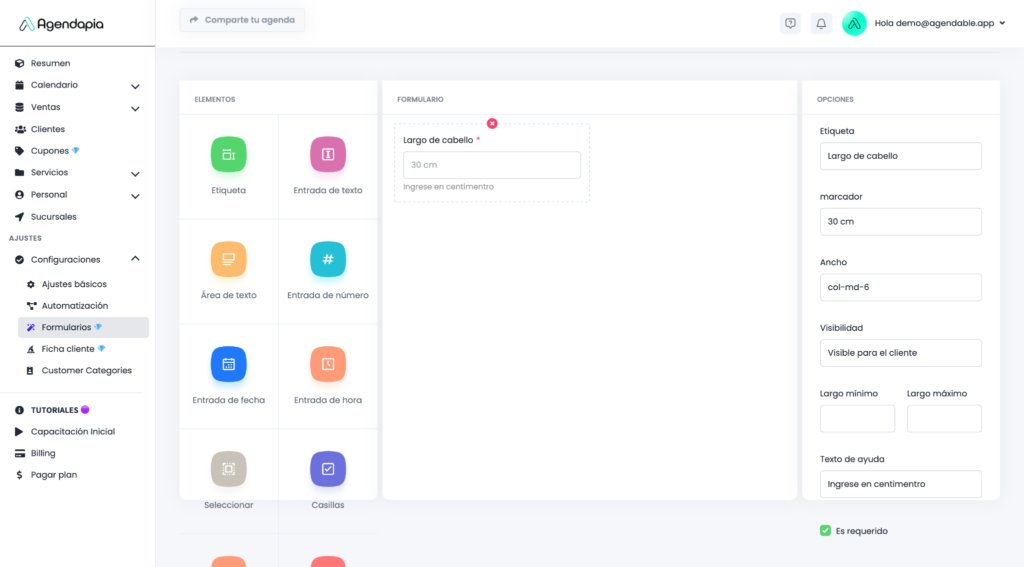
Utiliza el sistema de "arrastrar y soltar" con todas estas opciones disponibles:
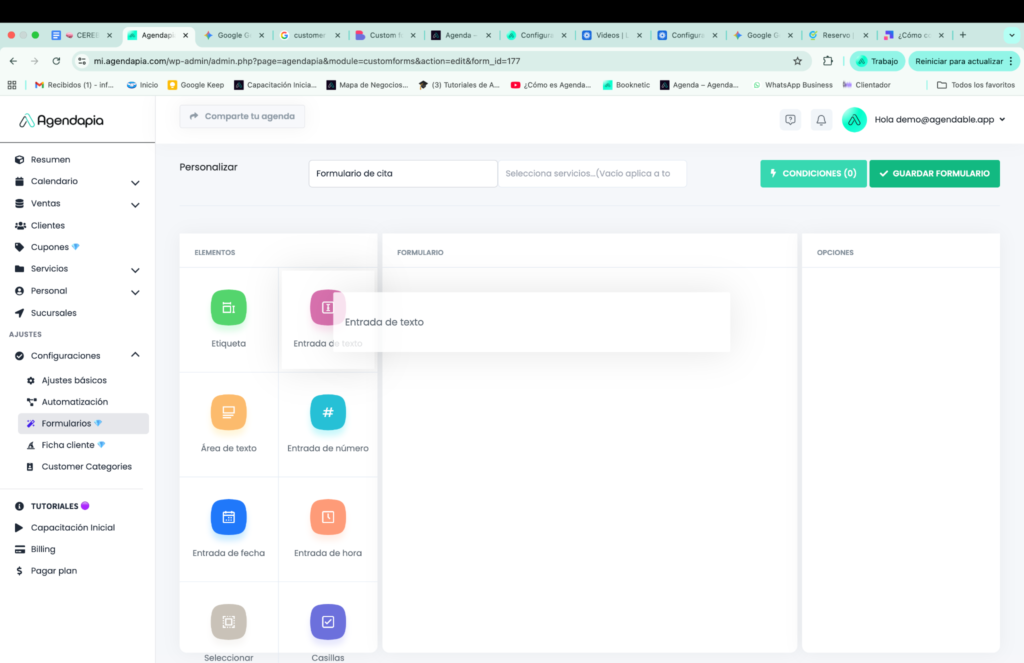
- Etiqueta (Label): Texto fijo para dar instrucciones o informar al cliente.
- Entrada de texto: Para respuestas cortas (ej: "Largo de cabello").
- Área de texto: Para respuestas largas y detalladas.
- Entrada numérica: Solo permite escribir números.
- Entrada de fecha: Abre un pequeño calendario para elegir un día.
- Entrada de hora: Permite al cliente seleccionar un horario específico.
- Selección (Dropdown): Un menú desplegable para elegir una sola opción de una lista.
- Casillas (Checkboxes): Permite al cliente marcar varias opciones a la vez.
- Botones de opción (Radio): El cliente elige solo una opción entre varias visibles.
- Subir archivo: Permite al cliente adjuntar fotos, carnets o documentos.
- Enlace (Link): Para capturar direcciones de páginas web (URLs).
- Email: Un campo validado específicamente para correos electrónicos.
- Teléfono: Diseñado para capturar números de contacto correctamente.
Tip: Haz clic sobre cualquier campo agregado para abrir el panel de la derecha, donde puedes cambiar el nombre de la pregunta y marcar si es obligatoria.
Una vez que hayas arrastrado un campo al centro, haz clic sobre él para editar sus detalles en el panel de la derecha:
Etiqueta (Label): Es el nombre de la pregunta que verá el cliente.
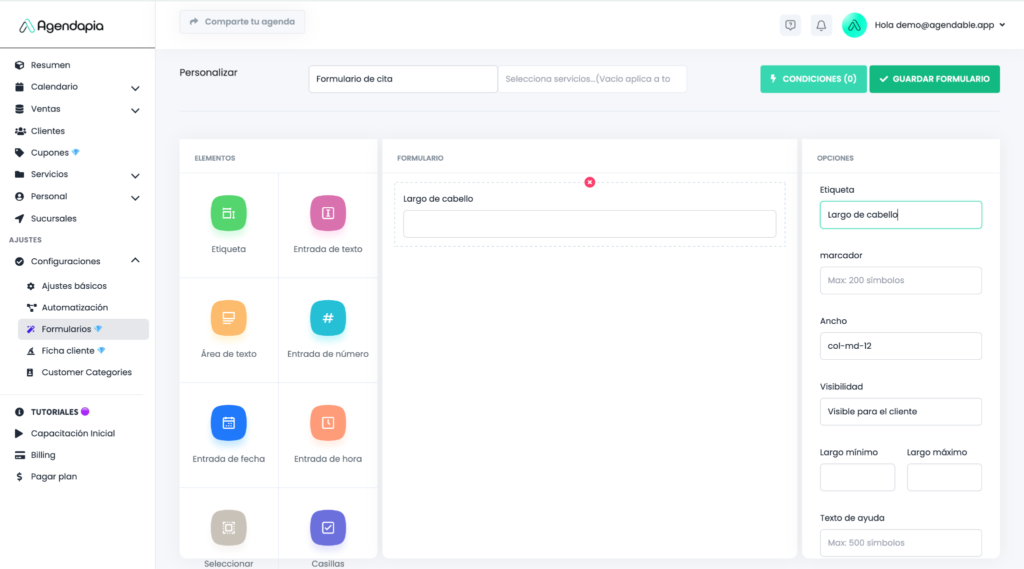
En Marcador puedes usar un texto de ejmplo
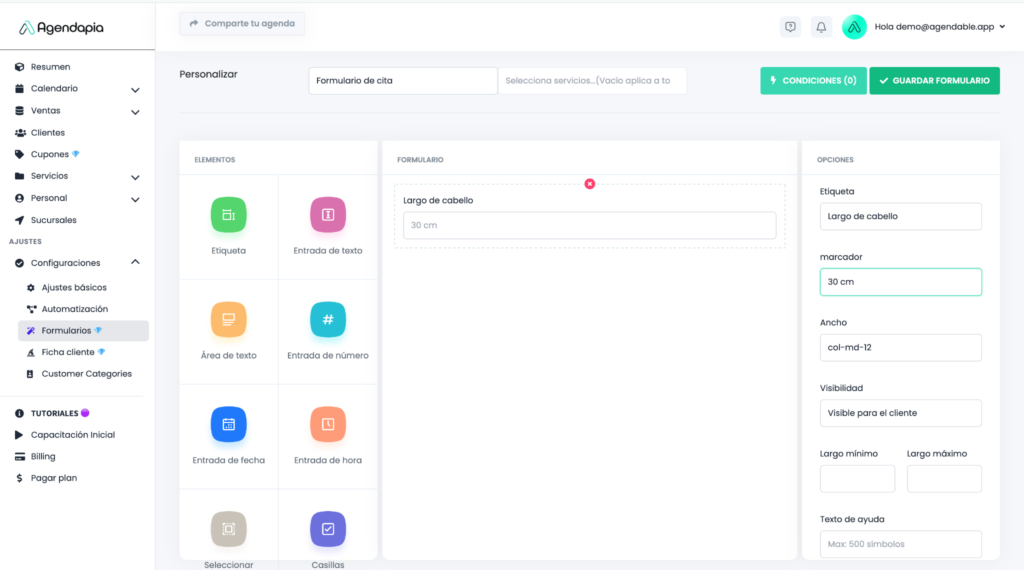
En Ancho lo puedes ajustar siguiendo esta regla:
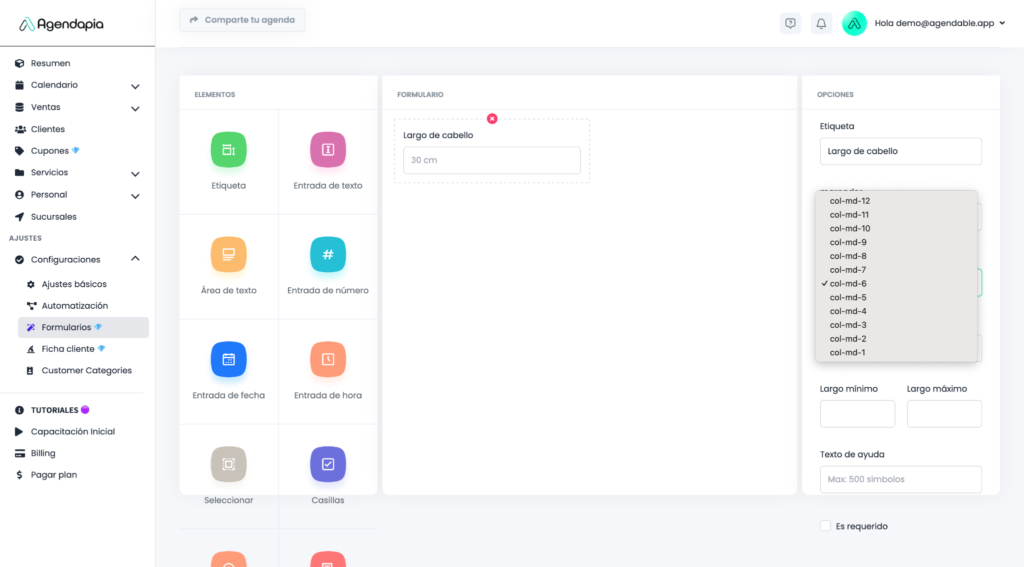
- La regla de las 12 columnas dividen la pantalla en un total de 12 partes iguales.
- Ancho adaptable (Responsive): El código que usamos es (col-md-X) y le dice al sistema cuánto espacio debe ocupar por campo:
- col-md-12: Ocupa el 100% del ancho (toda la fila).
- col-md-6: Ocupa el 50% (puedes poner dos campos, uno al lado del otro).
- col-md-4: Ocupa el 33% (puedes poner tres campos por fila).
- Significado de "md": Es la abreviatura de "Medium" (mediano). Indica cómo se verá el ancho en pantallas de tamaño computador o tablet.
Visibilidad, acá debes elegir si quieres que este campo lo llene el cliente al momento de reservar o la administración/personal cuando llega la cita.
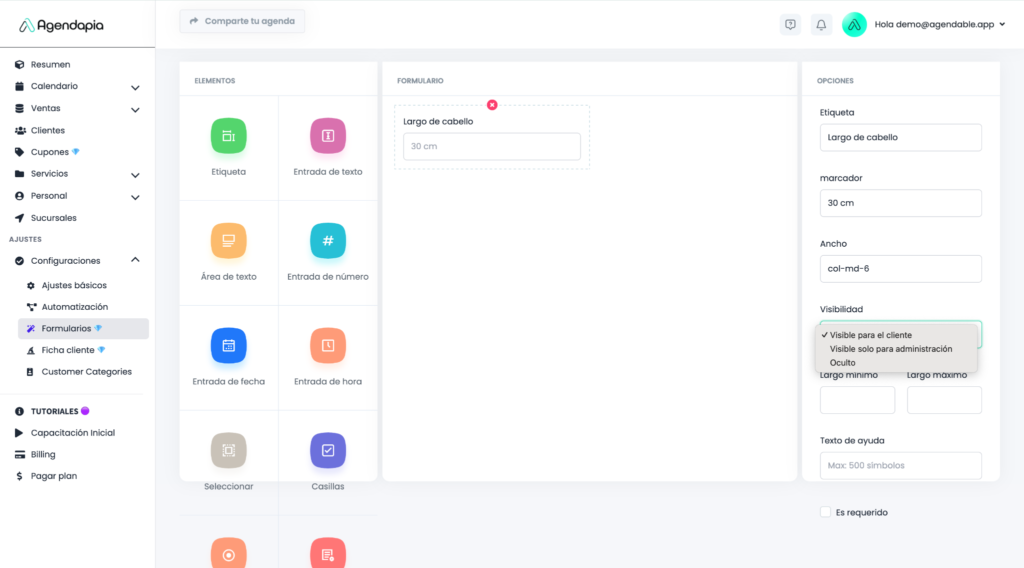
Al configurar cada pregunta, debes decidir el nivel de acceso según el uso que le darás a esa información:
- Público (Cliente): El campo aparecerá en tu link de agenda pública. El cliente deberá llenarlo al momento de realizar su reserva.
- Solo Administración/Personal: El campo no será visible para el cliente. Está diseñado para que tú o tu equipo lo completen internamente una vez que la cita ha comenzado o cuando el cliente ya está en el local (ej: "Notas internas del servicio" o "Diagnóstico técnico").
- Oculto: El campo se mantiene guardado en el sistema pero no se muestra en ninguno de los formularios activos. Es útil si quieres desactivar una pregunta temporalmente sin borrarla.
Largo mínimo y largo máximo, solo usalo si quieres limitar la cantidad de caracteres de cada campo, de caso contrario, déjalo en blanco.
Texto de ayuda (Placeholder): Un texto sugerido que aparece dentro del cuadro (ej: "ingrese el largo de pelo en cm...").
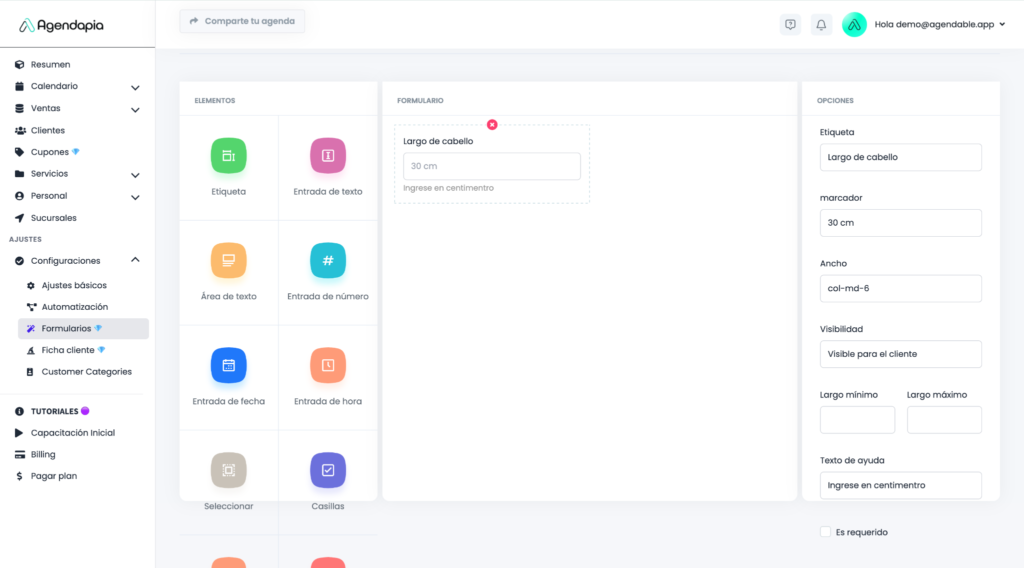
Es requerido: Aquí puedes marcar si el campo es Obligatorio para que el cliente no pueda saltárselo.
3. Configurar Lógica Condicional (opcional)
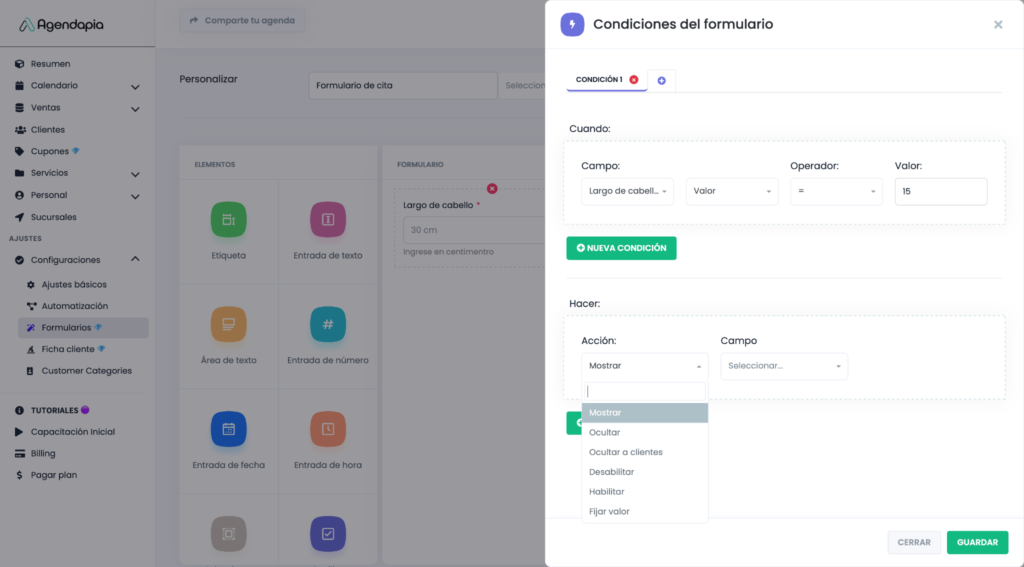
Una vez listo todos los campos, opcionalmente puedes habilitar la lógica condicional en la parte superior derecha donde dice “condiciones”.
Esto permite que tu formulario "reaccione" a las respuestas del cliente en tiempo real. Se estructura bajo la fórmula: Cuando ocurre algo ⮕ Hacer una acción.
1. Definir la Condición (El "Cuando")
En la ventana emergente, primero estableces qué debe pasar para que se active la regla:
- Campo: Seleccionas la pregunta que servirá como detonante (ej: "Largo de cabello").
- Operador: Defines la relación lógica (ej: = igual a, != diferente de, > mayor que, etc.).
- Valor: El dato específico que dispara la regla (ej: "15").
2. Definir la Acción (El "Hacer")
Una vez cumplida la condición anterior, eliges qué debe hacer el sistema automáticamente. Según la interfaz, tienes estas opciones:
- Mostrar / Ocultar: Hace aparecer o desaparecer una pregunta adicional.
- Ocultar a clientes: El campo desaparece de la vista del cliente pero sigue disponible para ti en la administración.
- Deshabilitar / Habilitar: Mantiene la pregunta visible pero impide (o permite) que el cliente escriba en ella.
- Fijar valor: Rellena automáticamente el campo con una respuesta predefinida.
Ejemplo Práctico de cómo configurarlo:
Si quieres que solo a las personas con cabello muy largo se les pregunte por un tratamiento de hidratación extra:
- Cuando: Campo [Largo de cabello] > Valor [30].
- Hacer: Acción [Mostrar] ⮕ Campo [Tratamiento Hidratación].
Beneficio para tu negocio: Tus formularios se ven mucho más limpios y profesionales, ya que el cliente solo interactúa con las preguntas que le corresponden según sus respuestas previas.
¿Te fue útil este artículo?