
Configuración Básica
Para configurar lo básico de tu agenda en Agendapia, entra a:
Configuraciones → Ajustes Básicos → General
Aquí defines cómo funciona tu agenda y qué ve tu cliente cuando quiere reservar.
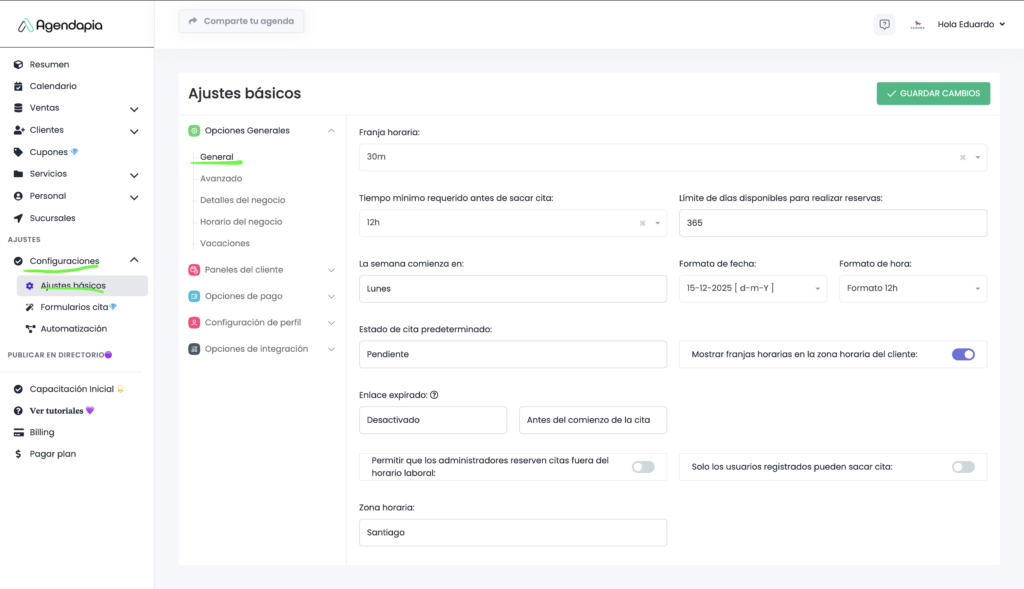
Franja horaria: Esto define cada cuánto aparecen horarios disponibles en tu agenda. Piensa en esto como los “saltos” del reloj.
Ejemplo
Si eliges 30 minutos, tu agenda pública mostrará horarios con saltos de 30 minutos, ejemplo: 09:00, 09:30, 10:00, 10:30, etc.-
Si eliges 5 minutos, tu agenda pública mostrará: 09:05, 09:10, 09:15, 09:20
Nota importante: Esto no afecta a la duración del servicio, es solo cada cuantos “saltos de horario” se puede reservar
Tiempo mínimo requerido antes de sacar cita: Define con cuánta anticipación una persona puede reservar.
Ejemplo: Si eliges 12 horas, nadie podrá reservar una cita para “ahora mismo” o para el mismo día si faltan menos de 12 horas.
Límite de días disponibles para realizar reservas: Define hasta cuántos días hacia adelante se pueden reservar citas.
Ejemplo:
Si colocas 365, podrán reservar hasta un año en el futuro.
Si colocas 0, no habrá límite.
Formato de fecha
Define el formato en que se debe escribir y mostrar la fecha. En Latinoamérica, por ejemplo, se utiliza comúnmente el formato Día, Mes y Año, esto es el formato: DD-MM-AAAA. De esta forma, por ejemplo, para el 15 de diciembre de 2026, se vería 15-12-2026, que es el formato más usual
Formato de Hora:
Selecciona cómo se mostrarán los horarios.
12 horas: Utiliza AM y PM (por ejemplo, 09:00 AM / 03:00 PM).
24 horas: Muestra la hora del día en un ciclo de 24 horas (por ejemplo : 11:00, 12:00, 13:00, etc.-)
Asegúrate de elegir el formato que tus clientes comprendan más fácilmente.
Estado de cita predeterminado
Define qué pasa cuando alguien agenda una cita.
Pendiente: la cita queda tomada, pero el cliente debe confirmar antes de que venga mediante el whatsapp automatizado, tambien esta la opcion de que el personal la confirme. Esto es muy util,para que el cl
Aprobada: la cita queda confirmada automáticamente.
Estado Predeterminado de la Cita
Selecciona el estado por defecto en que quedan las citas:
- Pendiente: La cita se registra, pero requiere confirmación posterior. El cliente puede confirmarla mediante el mensaje de WhatsApp automatizado, o el personal puede realizar la confirmación de forma manual. Esta opción es ideal para asegurar la asistencia cuando el cliente no paga online.
- Aprobada: La cita queda confirmada automáticamente en el momento de agendarla.
Mostrar horarios en la zona horaria del cliente: Si atiendes a clientes en diferentes países, activa esta opción. Cada cliente verá los horarios disponibles de acuerdo con la hora local de su país, y no la hora de tu negocio.
Si solo atiendes a clientes en tu país, puedes dejar esta opción desactivada. En ese caso, se aplicará la zona horaria que definas a continuación.
Zona Horaria de Tu Negocio: Define la hora real de tu negocio seleccionando tu ubicación. Por ejemplo, si te encuentras en Chile, debes elegir "Santiago".
IMPORTANTE: Recuerda siempre guardar cualquier cambio que realices en la configuración.
Fuente: https://agendapia.com/tutoriales/configuracion-basica/
¿Te fue útil este artículo?