
¿Cómo agregar personal?
Luego de crear tu(s) sucursal (es), el siguiente paso es agregar a las personas que atienden a tus clientes.
El personal es clave para que Agendapia sepa quién atiende, cuándo atiende y en qué lugar.
¿Cómo acceder a la configuración de personal?
- Ingresa a tu cuenta de Agendapia.
- En el menú principal, haz clic en Personal.
- Desde aquí podrás:
- Agregar nuevo personal
- Editar personal existente
- Eliminar colaboradores
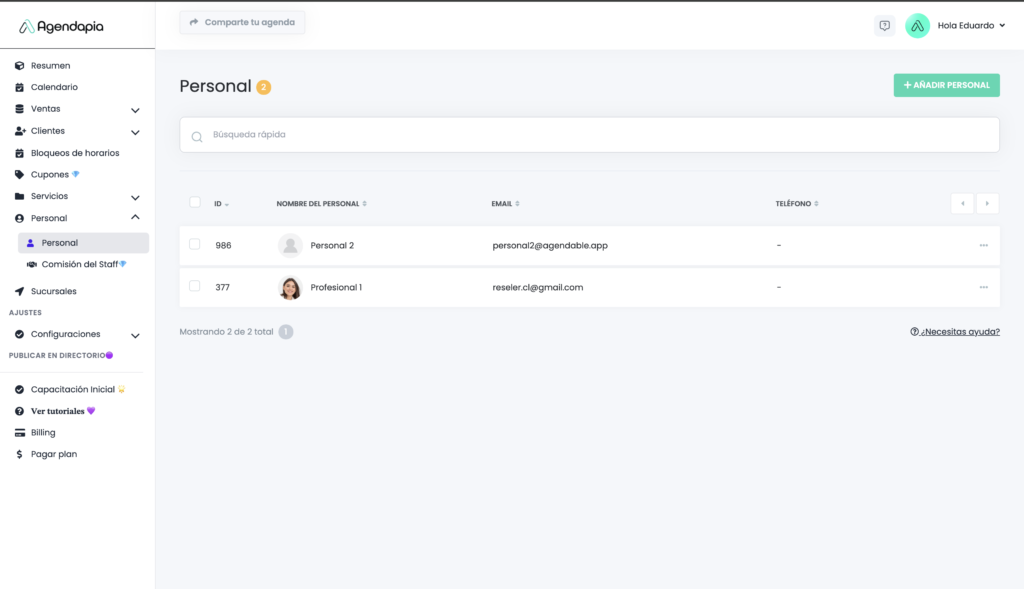
Agregar nuevo personal
Haz clic en Agregar personal.
Se abrirá una ventana con varias pestañas que debes completar.
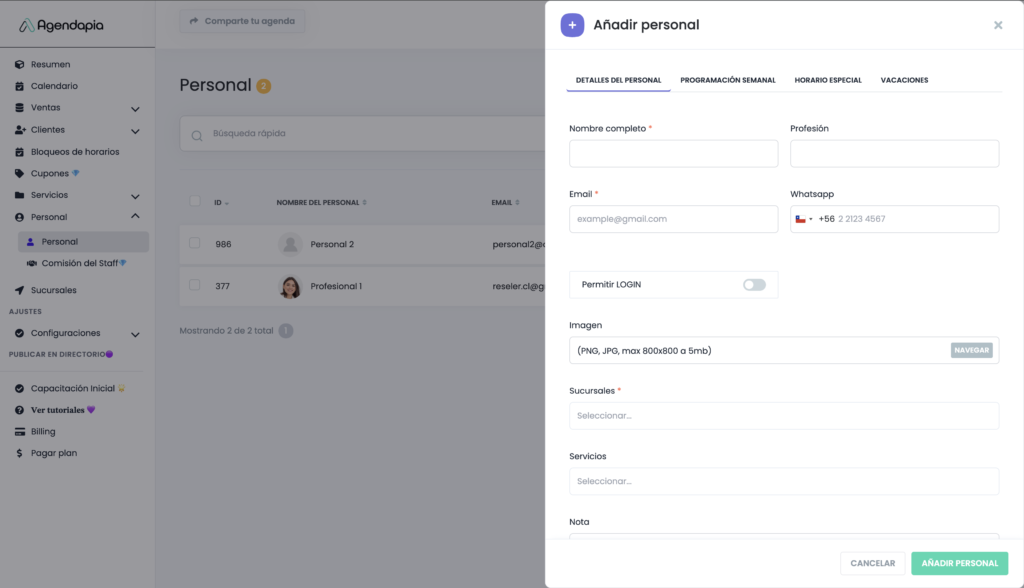
Pestaña “Detalles”
Aquí ingresas la información básica del colaborador.
Debes completar:
- Nombre completo
- Correo electrónico
- Número de teléfono
- Foto de perfil
Importante:
- El nombre y la foto son visibles para los clientes al momento de reservar.
También debes seleccionar:
- Ubicación o ubicaciones donde trabaja
(puede trabajar en una o varias sucursales)
Opcional:
- Nota interna
Este campo es solo para uso interno y no lo ven los clientes.
Pestaña “Horario semanal”
Aquí defines cuándo atiende esta persona.
- Si activas Configurar horario específico, podrás definir su agenda manualmente.
- Si lo dejas desactivado, el colaborador usará el horario general del negocio.
Puedes configurar:
- Días laborables
- Hora de inicio y fin
- Días libres
- Descansos dentro del día (por ejemplo, almuerzo)
Pestaña “Días especiales”
Sirve para excepciones puntuales, por ejemplo:
- Trabajar un día festivo
- Atender solo medio día
- Horarios especiales por una fecha específica
Cómo usarlo:
- Haz clic en Agregar día especial.
- Selecciona la fecha.
- Define el horario y descansos.
- Guarda los cambios.
Estos días se pueden eliminar cuando ya no sean necesarios.
Pestaña “Vacaciones” (o “Días festivos”)
Aquí marcas los días en que este colaborador no estará disponible.
- Solo debes hacer clic en las fechas del calendario.
- Esos días no se podrán agendar citas para esa persona.
- Estas vacaciones se suman a los días festivos generales del negocio.
Guardar el personal
Cuando termines de completar todas las pestañas, haz clic en Agregar personal.
El colaborador quedará activo y disponible para asignarle servicios.
Editar o eliminar personal existente
Editar personal
- Busca al colaborador en la lista.
- Haz clic en el ícono del lápiz para modificar sus datos.
Eliminar personal individual
- Haz clic en el menú de tres puntos (…) junto al nombre.
- Selecciona Eliminar.
Eliminar varios colaboradores
- Marca varios miembros del personal.
- Haz clic en el ícono de Eliminar.
Buscar u ordenar personal
- Usa la barra de búsqueda para encontrar por nombre o correo.
- Aplica filtros si tienes muchos colaboradores.
Importante
- Si no agregas personal, no se podrán asignar servicios ni recibir reservas.
- Cada colaborador debe tener:
- Al menos una ubicación
- Un horario definido (propio o general)
¿Te fue útil este artículo?