
Automatizaciones
Las automatizaciones son el motor de Agendapia que ejecuta tareas automáticas basándose en reglas predefinidas. Su función principal es eliminar el trabajo manual, como el envío de recordatorios y avisos de confirmación.
IMPORTANTE: Tu cuenta incluye las automatizaciones clave configuradas por defecto. Te aconsejamos no eliminarlas ni modificarlas a menos que sea estrictamente necesario. Si necesitas ayuda, contacta a soporte.
Las automatizaciones vienen por defecto.
- 📅 Nueva cita agendada: Se dispara inmediatamente después de que alguien reserva. Envía Email, WhatsApp y notificación interna en la plataforma al personal.
- ✅ Cita Confirmada por el cliente: Se activa cuando el estado de la cita cambia a confirmado. Envía un Email de confirmación.
- ❌ Cita anulada: Se activa si el estado de la cita cambia a anulado. Envía un Email y una notificación interna en la plataforma al personal.
- ⏰ Recordatorio 1 día antes: Envía Email y WhatsApp
- ⏰ Recordatorio 2 horas antes: Envía un Email y un mensaje de WhatsApp.
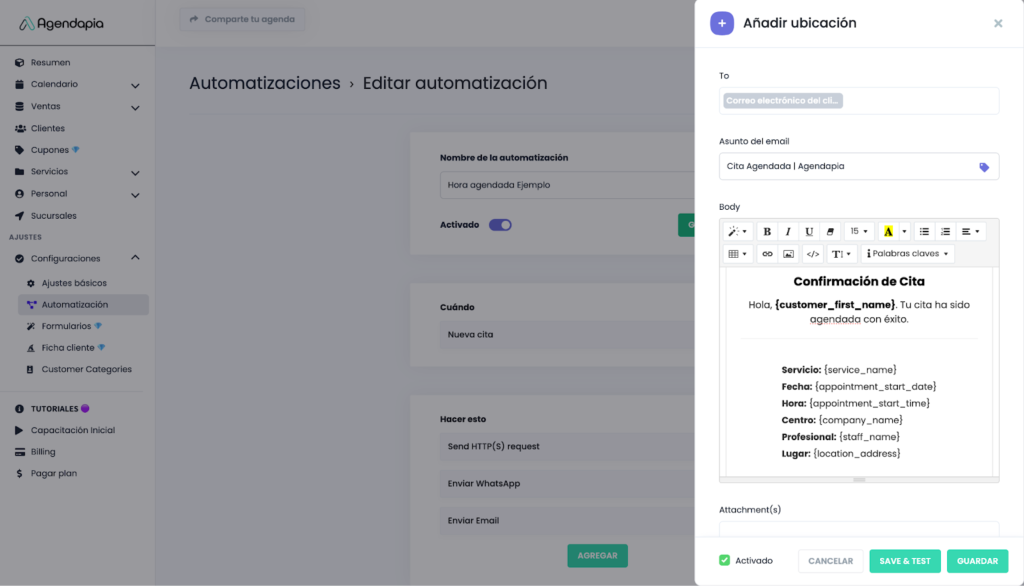
Ejemplo de email automatizado
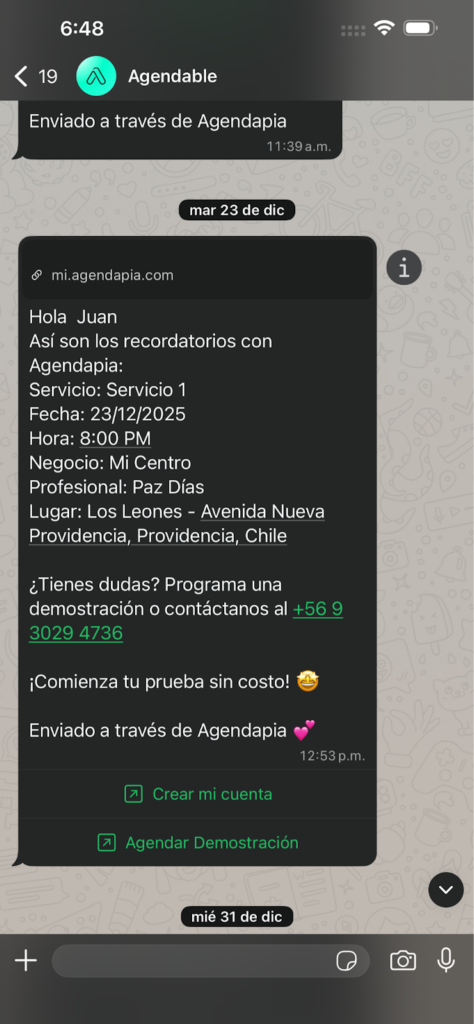
Ejemplo de whatsapp automatizado
¿Cómo crear o editar una automatización?
Como dijimos anteriormente, recomendamos no editar las automatizaciones por defecto, pero si necesitas crear o editar automatizaciones, es importante que antes entiendas la lógica:
Para crear una automatización, debes hacer click en el botón superior donde dice “Crear nueva automatización
Luego deberás llenar 3 campos
- “Nombre de la automatización”, un nombre que te permita identificar esta automatización, ejemplo, “Envía notificación de nueva cita”
- “Cuando esto pasa”: que es la acción que permite que la automatización se dispare
A continuación, se explica brevemente el disparador de cada acción en la sección "Cuando esto pasa":
- Nueva Cita: Cuando se agenda una cita nueva.
- Cita reprogramada: Cuando se cambia la fecha u hora de una cita existente.
- Estado de la cita cambiado: Cuando se modifica el estado de la cita (ej. de "Pendiente" a "Confirmada" o "Anulada").
- Cumpleaños del cliente: Cuando llega la fecha de cumpleaños del cliente registrado.
- Cita por comenzar: Poco tiempo antes de que inicie la cita (el tiempo es configurable).
- Finaliza la cita: Justo después de que termina la cita.
- Nuevo Cliente Creado: Cuando se registra un cliente por primera vez en el sistema.
- El Cliente olvidó la contraseña: Cuando el cliente inicia el proceso para recuperar su contraseña (solo cuando le das la opción de que el cliente inicie sesión)
- Reestablecer la contraseña del cliente: Cuando la contraseña del cliente ha sido exitosamente reestablecida.(solo cuando le das la opción de que el cliente inicie sesión)
- Cita pagada: Cuando se registra un pago para la cita.
- Cliente registrado: Cuando un cliente completa su proceso de registro en el sistema (similar a "Nuevo Cliente Creado").
- Hacer esto
- Establecer el estado de la cita: Cambiar el estado actual de la cita (ej. confirmada, cancelada, completada).
- Establecer la categoría del cliente: Asignar una etiqueta o grupo al cliente (ej. VIP, nuevo, frecuente).
- In App notification /Notificación en el sistema: Mostrar un aviso dentro de la aplicación al profesional asignado.
- Crear horarios bloqueados/ocupados: Marcar franjas de tiempo en la agenda como no disponibles.
- Enviar Email: Enviar un correo electrónico al cliente, el personal o a la cuenta de administración
- Enviar Whatsapp: Enviar un mensaje a través de la aplicación de mensajería Whatsapp.
- Enviar un HTTP Request: Ejecutar una solicitud de datos o acción a otro sistema externo.
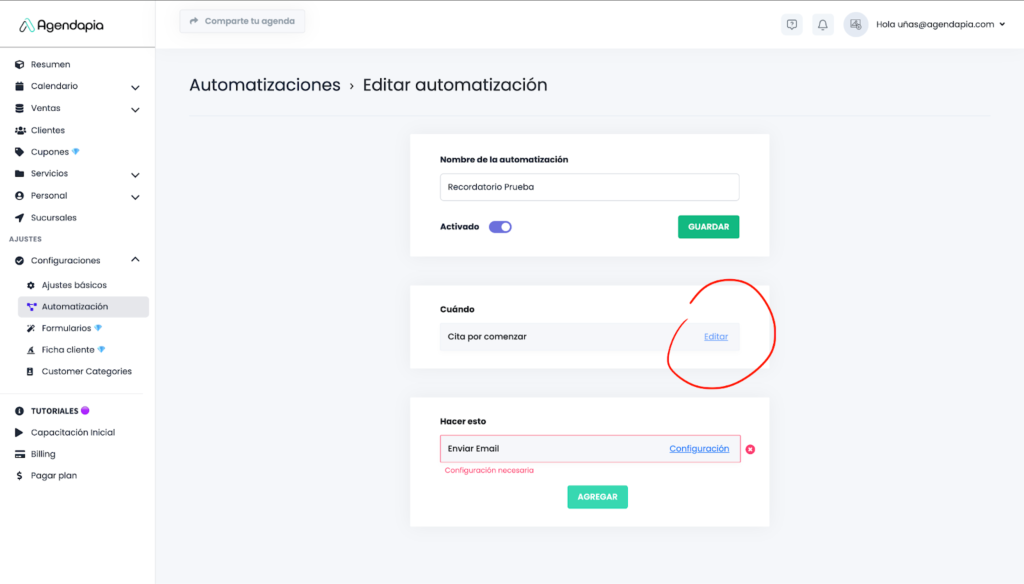
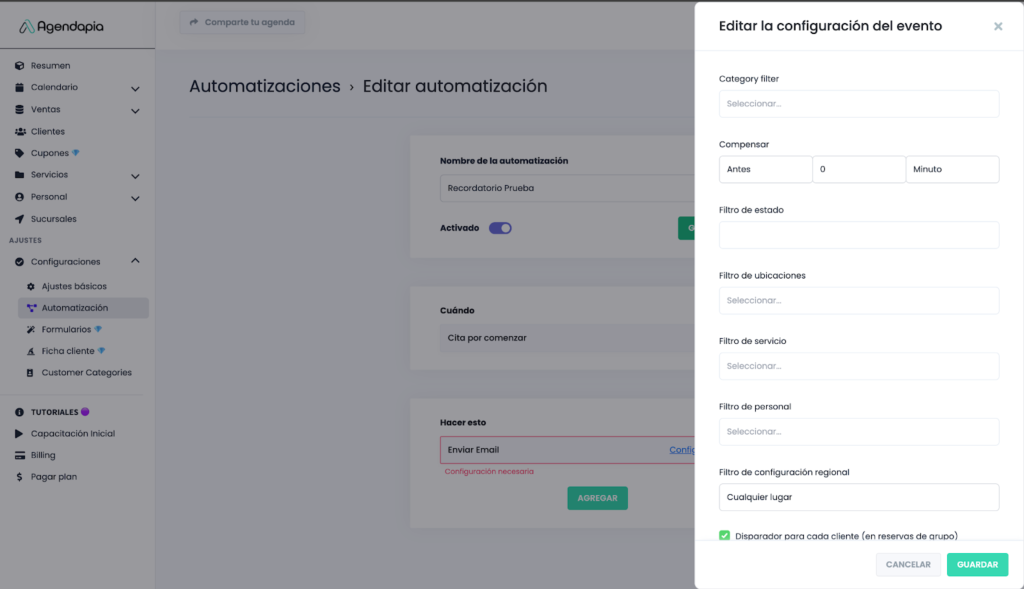
Ajustes Críticos en la sección "Cuándo"
Al avanzar, siempre debes entrar a editar el campo de "Cuándo" para establecer las reglas de tiempo y filtros:
- Configuración de Tiempo: Si usas el disparador "Cita por comenzar", es obligatorio entrar aquí para fijar cuánto tiempo antes (o después) se debe enviar el mensaje.
- Uso de Filtros: Puedes filtrar por estado de la cita, servicio o personal. Ojo: No satures la configuración con filtros innecesarios. Si solo tienes una sucursal o quieres que la regla se aplique a todos los servicios, es mejor dejarlos en blanco. El exceso de restricciones puede causar que la automatización no se dispare correctamente.
Configuración Esencial en "Hacer Esto"
Para la sección "Hacer Esto", es fundamental que definas el o los destinatarios del correo o mensaje de WhatsApp. En el campo "to" (destinatario), puedes seleccionar por defecto al cliente y/o al personal. Si necesitas que una copia del correo electrónico llegue a la administración, simplemente incluye la dirección de correo electrónico correspondiente en esta sección.
En el caso de whatsapp, debes elegir la plantilla de whatsapp que vas a enviar, siempre usa la que tenga relación con el tipo de automatización y el nombre finalice con “Oficial”
El el caso del correo electrónico automatizado, puedes personalizar el contenido con texto o HTML enriquecido. Además, siempre debes usar etiquetas o palabras claves, ubicado justo en la parte superior del editor, esto hará que cada campo se reemplace y personalice para cada cliente.
Para verificar las automatizaciones (notificaciones, recordatorios, etc.) que se están enviando y a qué destinatarios, dirígete al botón superior "Historial de automatizaciones".
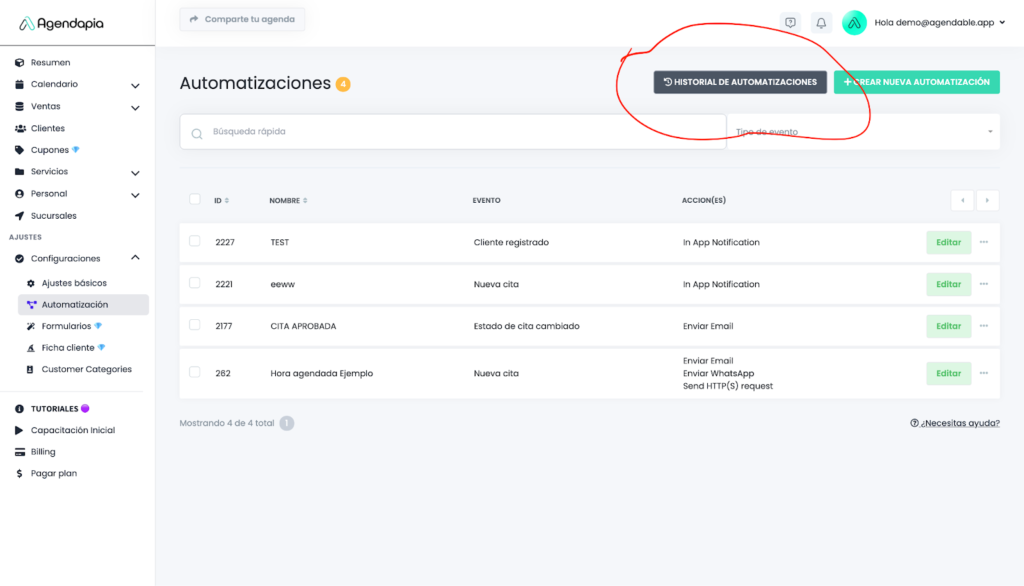
En Historial de Automatizaciones puedes buscar en esa sección utilizando el correo electrónico, el número de teléfono, la fecha o el tipo de notificación enviada (correo o WhatsApp).
Si un cliente indica que no recibió un recordatorio, además de verificar que las automatizaciones estén configuradas correctamente.
¿Te fue útil este artículo?